|
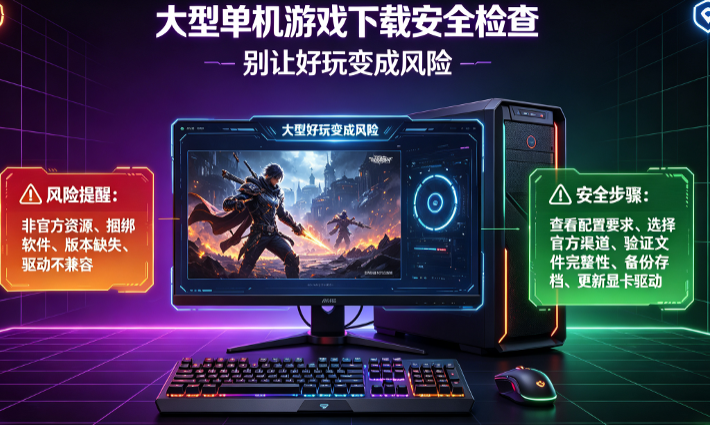
大型单机游戏下载需要注意哪些问题大型单机游戏通常拥有较大的安装包、复杂的画面表现和较高的硬件要求,下载前不能只看游戏名称和截图。很多玩家遇到过安装空间不足、配置不够、文件损坏或存档丢失等问题。想顺利完成大型单机游戏下载,需要从来源、配置、硬盘空间和安装方式几个方面提前确认。
先查看电脑配置要求处理器和内存大型游戏运行时需要占用较多系统资源。下载前应查看游戏页面列出的最低配置和推荐配置,重点关注处理器型号、内存容量以及系统版本。最低配置只能代表游戏具备运行条件,想获得较稳定的画面表现,电脑性能最好达到或接近推荐配置。 显卡和显存画面精细、地图较大的游戏通常对显卡要求较高。尤其是开放世界、竞速和动作类作品,显卡性能会直接影响分辨率、帧率和加载速度。笔记本电脑用户还要确认游戏是否使用独立显卡运行,避免启动后画面卡顿。 确认系统版本部分新游戏只支持较新的系统环境,旧系统可能无法安装或启动。下载前查看游戏支持的系统版本,并确认相关运行组件是否齐全。不要为了运行来源不明的文件,随意修改系统安全设置。 注意安装包大小和硬盘空间大型单机游戏的下载文件可能只有几十GB,但安装和解压后占用空间会进一步增加。有些游戏还会在首次启动时生成缓存文件,因此不能只按照安装包大小预留空间。 建议在下载前查看目标磁盘的剩余容量,最好留出比安装要求更多的空间。如果硬盘空间不足,可能出现解压失败、安装中断、更新无法完成等情况。安装完成后,可以删除确认无用的临时文件,但不要直接删除游戏目录中的未知文件。 选择正规且清晰的下载来源核对游戏信息进行单机游戏下载时,应确认游戏名称、版本、发行平台和文件说明是否一致。页面信息越完整,越容易判断文件是否适合自己的电脑。对于标注不清、链接频繁跳转或要求输入账号密码的页面,应保持谨慎。 警惕捆绑软件安装过程中如果出现浏览器、工具栏或其他附加程序的选择页面,应仔细阅读每一步提示。非必要的软件不要勾选安装。遇到要求关闭系统防护、运行不明补丁或输入支付信息的情况,应先停止操作并核实来源。 不要随意使用修改文件部分玩家会下载补丁、修改器或存档工具,但这些文件可能与当前游戏版本不兼容,也可能带来运行错误和账号风险。单机游戏也不代表所有附加文件都安全,使用前应查看文件说明和其他玩家反馈。 安装前做好文件和存档准备大型游戏安装时间较长,下载过程中不要频繁暂停、移动或重命名安装文件。下载完成后,可以先检查文件是否完整,再开始解压和安装。安装路径建议使用简单的英文目录,避免过深的文件夹层级或特殊符号导致程序无法识别。 如果电脑中已经安装过同一游戏的旧版本,应提前确认是否需要保留存档。卸载旧版本时不要直接删除整个文件夹,先查看存档位置和配置文件,避免重要进度一并丢失。 关注游戏版本和更新内容同一款游戏可能有标准版、更新版、年度版或不同平台版本。不同版本之间的存档、补丁和扩展内容不一定兼容。下载前应确认版本名称,安装后也要查看更新说明。 部分大型游戏首次运行需要联网验证、下载组件或完成资源配置。如果网络不稳定,首次启动时间可能较长。遇到启动缓慢时,可以先等待程序完成加载,不要连续重复点击,防止出现多个进程同时运行的情况。 游戏运行异常的处理方法如果游戏无法启动,可以依次检查系统版本、显卡驱动、运行组件、安装目录和剩余空间。出现黑屏或画面卡顿时,可尝试降低分辨率、关闭后台程序,并确认游戏是否使用了正确的显卡。 如果提示文件缺失,不要从陌生网站随意下载单个文件替换。应优先使用游戏平台的文件检查功能,或者重新获取完整安装包。对于反复崩溃的问题,可以查看官方说明和玩家讨论,确认是否与当前版本有关。 保护游戏进度和电脑数据大型单机游戏的存档往往需要较长时间积累。重要存档可以定期复制到其他磁盘或移动存储设备中,避免因误删、系统重装或游戏更新导致进度丢失。备份时要记录存档所在位置,并区分不同游戏版本。 安装新游戏前,也应确认电脑中有足够的系统空间。不要把来源不明的执行文件直接放入重要资料目录,运行前先进行文件检查,减少不必要的安全风险。 做好游戏下载安全,关键不在于下载速度,而在于下载前的判断和安装后的管理。选择信息清楚的来源,核对电脑配置和硬盘空间,确认游戏版本,谨慎处理补丁与附加文件,并提前备份存档,就能减少安装失败、运行异常和进度丢失等问题,让大型单机游戏更顺利地运行。 |